Naomi adalah program filter internet tingkat lanjut, mudah digunakan dan sepenuhnya gratis, ditujukan untuk penggunaan keluarga dan khususnya orangtua.
Naomi mampu secara konstan memonitor seluruh koneksi internet, menjaga anak-anak dari materi online yang tidak patut (semacam kekerasan cabul atau isi; pornografi dan erotika dalam bentuk gambar visual maupun teks; situs yang mempromosikan obat terlarang; permainan perjudian, terorisme; propaganda membenci; okultisme ; sekte, hujatan, dll)
Filter ini tidak mengandalkan hanya daftar situs yang terlarang; namun mengkaji seluruh data yang dikirim maupun diterima dari internet melalui aplikasi web browser, program chatting, newsreaders, aplikasi file sharing, dan banyak lagi.
Tehnologi filtering yang digunakan dalam Naomi meliputi:
* Analisis heuristik yang mampu mengenali situs-situs baru secara otomatis.
* Analisis semantik isi halaman web dan menganalisa alamat dan link.
* Mengenali bahasa utama.
* Mengenali sistem label ICRA.
* Monitoring tidak tebatas pada situs web, namun juga meliputi seluruh lalulintas internet.
* Dapat bekerja bersama seluruh aplikasi perangkat lunak, dan tidak mempengaruhi setting.
* Dilindungi dengan password (password dibuat oleh pengguna selama instalasi).
* User interface sangat mudah digunakan.
* Tidak memerlukan konfigurasi.
* Bisa digunakan untuk koneksi yang lambat (karena tidak melakukan download apapun latar belakang dan tidak perlu menghubungi situs tertentu, proxy, database, dsb)
Instalasi dan menguninstall
Instalasi Naomi hanya membutuhkan beberapa detik. Anda hanya perlu menjalankan file instalasinya (file setup). Kemudian, Anda akan diminta memasukkan password untuk mencegah akses tanpa izin ke program. Password ini sangat penting untuk mengakses tampilan antarmuka program, dan juga untuk menonaktifkan atau menguninstall itu. Anda disarankan untuk memilih password yang sulit ditebak (misalnya dengan kombinasi huruf dan angka) dan untuk mengingatnya atau menyimpannya di tempat yang aman.
Program ini sekarang sudah siap dan seketika dijalankan untuk memonitor aktivitas internet. Setiap kali sebuah akses yang potensial ke situs atau materi yang tidak sesuai terdeteksi, aplikasi yang terkait segera diakhiri. Jika, misalnya, suatu situs pornografi diakses - entah sengaja maupun tidak -, web browser tersebut seketika ditutup, baik untuk mencegah eksplorasi lebih lanjut dan mencegah pengguna dari melihat materi download sebagian (misalnya foto, banner, dsb)
- Download software Naomi di http://download.cnet.com/Naomi/3000-27064_4-10466845.html
- Setelah didownload dari internet, silakan jalankan aplikasi Naomi Filter yang bernama setup_en.exe dengan mengklik pada file setup_en.exe
- Kemudian Klik next pada tombol next.
- Kemudian Setelah sampai pada tahap Instalasi, maka akan keluar tombol install, klik satu kali tombol tersebut. Maka aplikasi akan diinstall pada computer anda di drive : C:\Program File\rnamefler\
- Kemudian setelah selesai, maka akan muncul icon Naomi pada pojok kanan bawah monitor. Seperti icon yang mirip bunga merah tersebut.
- Kemudian klik 2 kali pada icon tersebut, maka akan ada kotak dialog yang mengharuskan anda memberikan password pertama kali pada Naomi filter. Password ini nantinya akan digunakan sebagai password administrator Naomi untuk mengendalikan pemblokiran situs.
- Kemudian Setelah selesai, akan mencul kotak dialog yang memberitahukan bahwa password anda sudah disimpan.
- Kemudian, setiap kali ingin melihat aplikasi nya , klik 2 kali icon bunga merah pada pojok kanan bawah monitor dan anda harus memasukkan password anda.
- Jika berhasil masuk maka akan tampil
Program multimedia merupakan program yang digunakan untuk menjalankan file-file multimedia baik audio maupun video. Ada beberapa program multimedia yang dapat anda gunakan, yaitu winamp, power DVD player, read one player, dan sebagainya. Salah satu program multimedia yang padat anda gunakan adalah winamp. Untuk melakukan instalasi winamp, dapat anda ikuti langkah-langkat berikut.
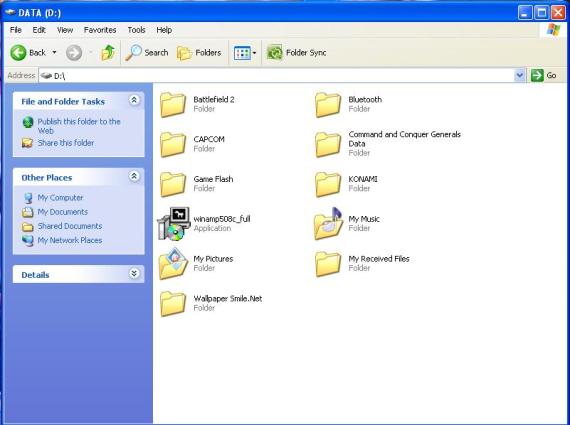
1. Jalankan file exsekusinya (EXE) lihat pada gambar yang sudah tertera pada dibawah ini.
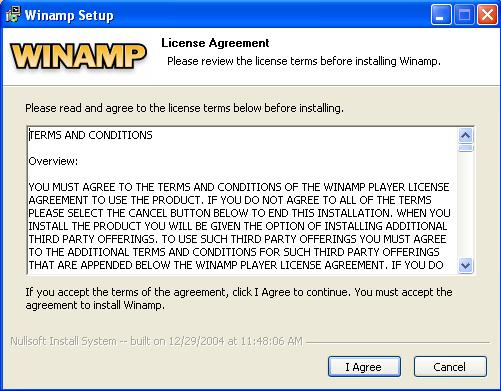
2. Pada halaman License Agreement, klik I Agree untuk menyetujui lisensi yang diberikan. Lihat pada gambar dibawah ini.
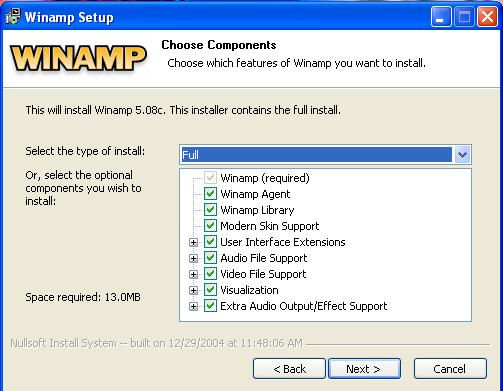
3. Selanjutnya ditampilkan tipe instalasi, pilih full atau pilih komponen yang akan disertakan dalam instalasi. Klik next untuk melanjutkan instalasi, lihat pada gambar dibawah ini.
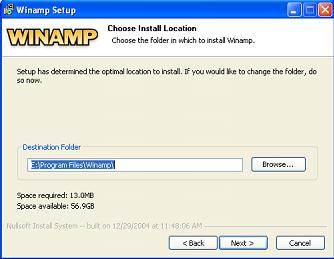
4. Pada langkah berikutnya anda diminta untuk menentukan lokasi penyimpanan instalasi program winamp. Tentukan lokasinya dan tekan next. Lihat pada gambar dibawah ini.
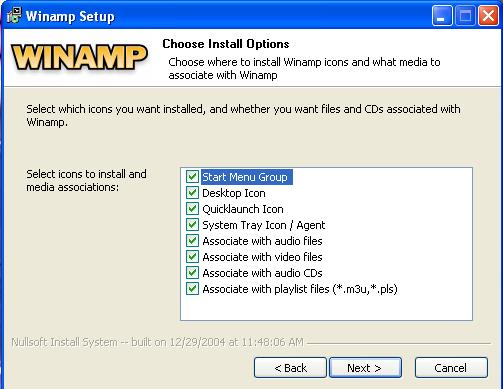
5. Pada halaman Choose Install Option di bagian Select icon to install and media associations pilih komponen yang diikutkan dalam instalasi dan klik next untuk melanjutkan.
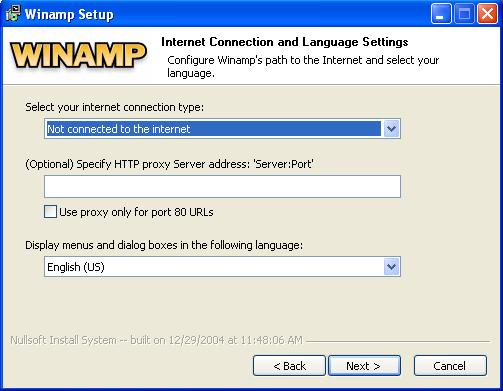
6. Pada halaman Internet Connection Settings, tentukanlan jenis koneksi internet yang anda gunakan pada bagian Internet Connection. Apabila computer anda tidak terhubung dengan jaringan intenet pilih not connection to the internet klik next untuk melanjutkan.
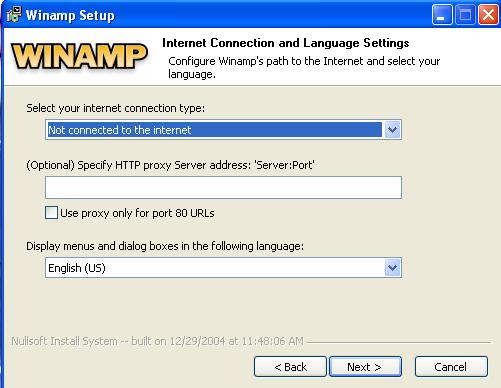
7. Pada bagian display menus and dialog boxes in the following language , anda disuruh menentukan bahasa, klik tombol next untuk melanjutkan installasi.
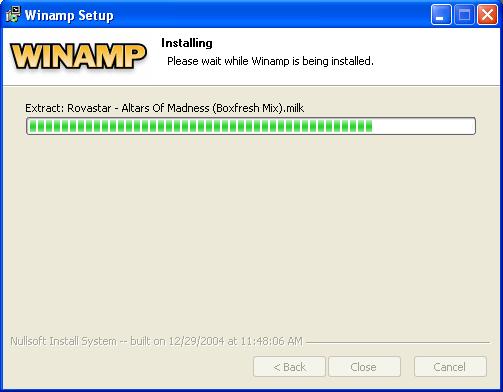
8. Selanjutnya proses instalasi akan dijalankan, tunggu hingga proses imtallasi selesai.
9. setelah proses instalasi sudah selesai, program winamp yang sudah diinstal akan dijalankan dan program ini sudah bisa mulai digunakan.
10. Nah inilah langkah-langkah installasi program winamp, saya akan sudahi sampai disini, apabila ada salah kata atau kurang lengkap tolong kasi komen kepada penulis.. sekian dan terima kasih…
Adobe Acrobat adalah perangkat lunak pertama yang mendukung Portable Document Format (PDF) milik Adobe Systems, sejenis format data dokumen. Terdiri dari Adobe Reader yang hanya dapat menampilkan dan mencetak dokumen dan tersedia secara cuma-cuma, dan Adobe Acrobat untuk menyunting dokumen. Dan anda bisa download di
Berikut ini adalah langkah langkah bagaimana cara menginstal Adobe Acrobat Reader :
1. Download Adobe Acrobat Reader, anda bisa download di http://ardownload.adobe.com/pub/adobe/reader/win/9.x/9.2/enu/AdbeRdr920_en_US.exe.
2. Jalankan Setup nya, lalu tunggu beberapa menit.

3. Pilih / cari folder tempat meletakan instalannya, lalu klik next

4. Setelah di klik next, akan muncul tampilan seperti gambar di bawah ini, lalu klik install.

5. Lalu proses instalasi akan berjalan, tunggulah beberapa menit

6. Setelah proses instalasi selesai, klik finish.


Adobe Flash Player 11.1.102.55 (3.59 MB)

Free! McAfee Security Scan Plus check the status of your PC security
Download now
Please note, depending on your settings, you may have to temporarily disable your antivirus software.
sumber : http://get.adobe.com/flashplayer/
Disini saya akan memberitahukan langkah langkah cara menginstal Windows 7 Ultimate untuk komputer yang belum terinstall sistem operasi. Langkah yang dilakukan adalah :
Proses setting di BIOS : Nyalakan komputer, lalu masuk ke BIOS untuk mensetting awal Booting OS (operating system) 
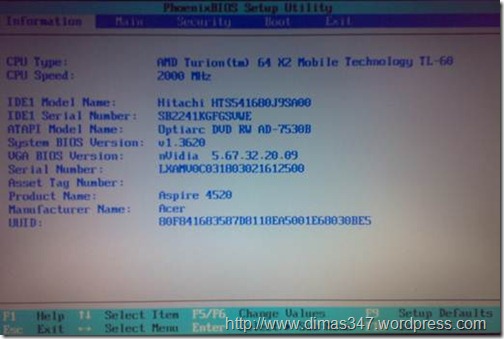
Rubahlah settingan awal booting tersebut ke CD ROM / DVD ROM, klik F5 menggunakan keyboard untuk memindahkan urutan booting
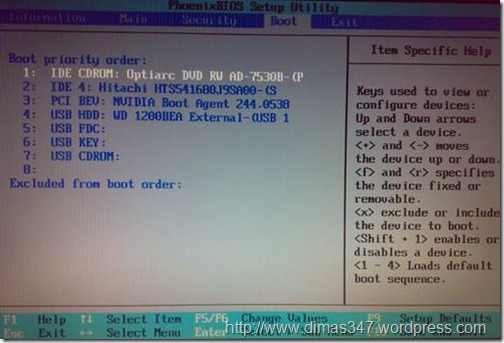
Sebelum anda exit atau keluar dari BIOS, masukkan DVD windows 7 Ultimate. Kemudian tekan tombol F10 SAVE & EXIT (tergantung settingan BIOS). Maka system akan merestart komputer
Proses Install Windows 7 Ultimate
Setelah restart tunggu sampai muncul tulisan “Press any key to instal from CD/DVD …”. setelah itu tekan sembarang tombol, sehingga komputer akan melakukan proses booting lewat DVD ROM. Tunggu sampai terlihat gambar dibawah ini :
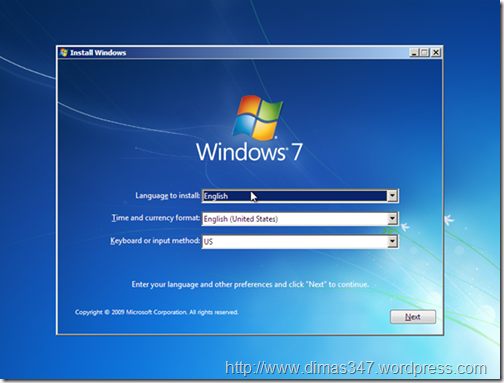
Aturlah Format Bahasa, waktu, mata uang dan jenis keyboard yang digunakan, misalkan disini kita menggunakan format waktu dan mata uang Indonesia :
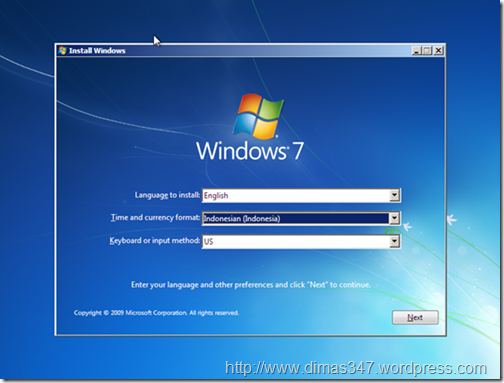
Kemudian klik Next untuk melanjutkan proses instalasi Sehingga akan muncul tampilan pada gambar di bawah ini :
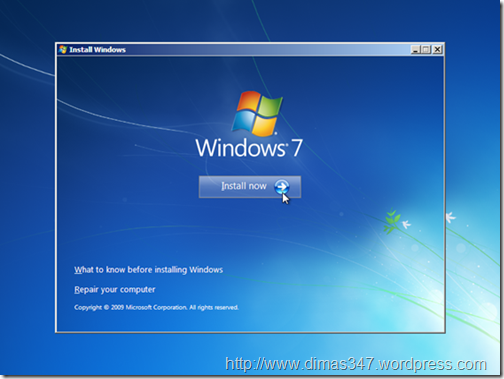
Klik tombol install now untuk melanjutkan proses instalasi Sehingga akan muncul gambar seperti di bawah ini :
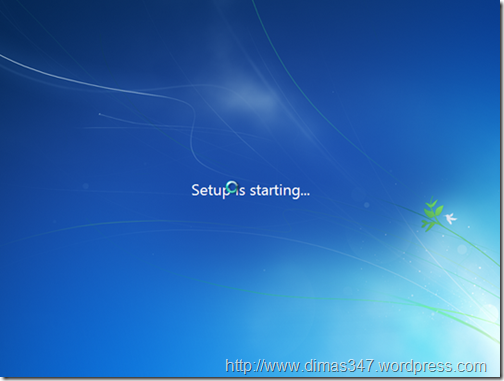
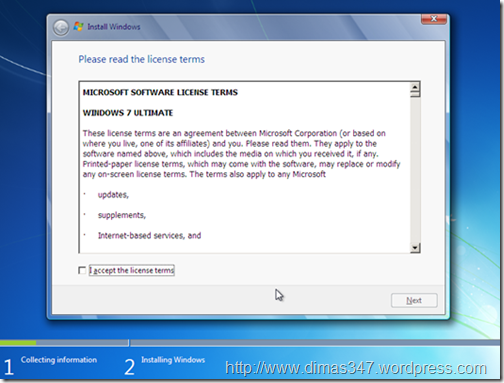
Tunggu proses loading sampai terlihat proses selanjutnya. Ceklis chekbox yang tertuliskan “I accept the license terms”, setelah itu klik tombol Next untuk melanjutkan proses instalasi Seperti terlihat gambar di bawah ini :
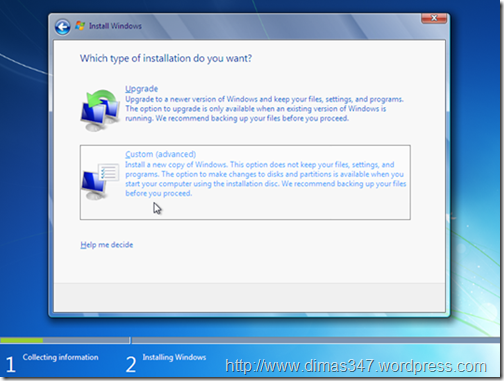
Setelah itu masuk ke proses selanjutnya. Karena ini adalah proses instalasi dari komputer yang belum terinstal sistem operasi windows, maka pilih bagian Custom. Jika memilih Upgrade berarti mengupgrade sistem operasi windows versi lama ke windows 7 Seperti gambar di bawah ini :
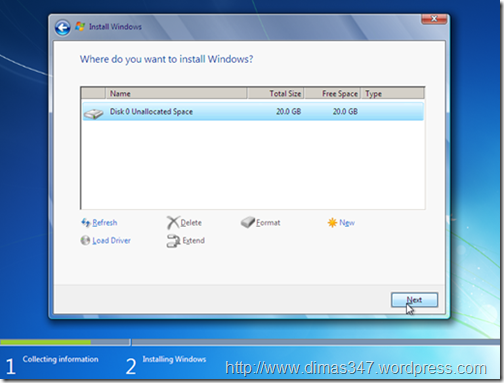
Karena komputer yang digunakan adalah baru, maka biasanya hanya terdapat 1 partisi hardisk. Minimal untuk instalasi windows 7 adalah 20 GB. Karena hardisk yang digunakan adalah 20GB jadi hardisk tidak perlu dipartisi. Klik next untuk melanjutkan proses instalasi Seperti gambar di bawah :
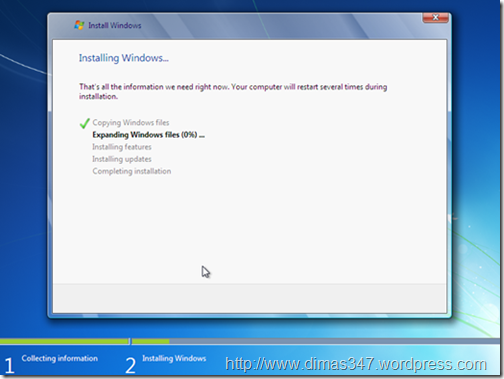
Tunggu sampai windows selesai proses instalasi. Jika telah selesai, maka komputer akan merestart sistem. Setelah beres Windows 7 Ultimate telah terinstall dan tinggal dilakukan proses konfigurasi
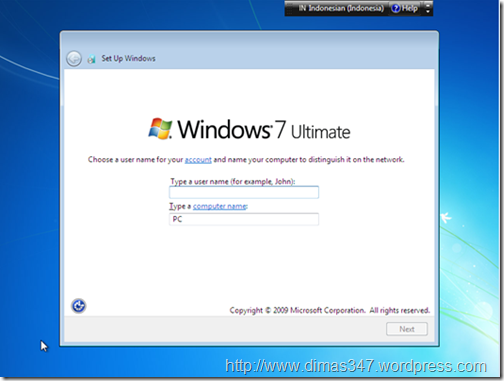
Setelah komputer merestart maka komputer akan melakukan proses konfigurasi awal dulu sebelum dapat digunakan. Untuk konfigurasi pertama adalah konfigurasi Username (Nama Pengguna) dan Computer Name (Nama Komputer), masukkan sesuai dengan yang anda suka. Setelah itu klik tombol Next. Seperti gambar di bawah :
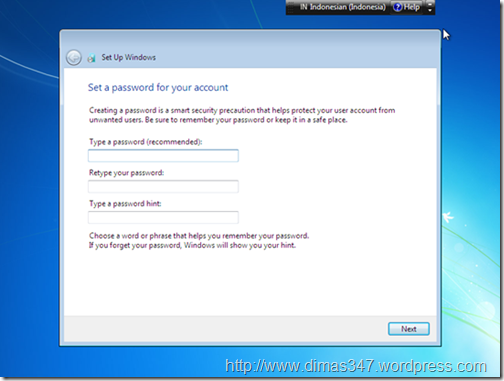
Setelah itu masukkan password yang akan digunakan untuk Username tersebut. Jika tidak akan menggunakan password maka tinggal klik Next saja
Setelah itu masukkan Serial Number Windows 7 yang tertera pada Cover DVD Windows 7 Ultimate. Jika anda menggunakan versi trial, anda tidak perlu memasukan produk key, cukup klik tombol Next
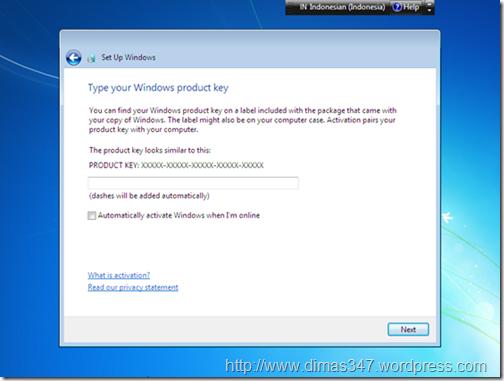
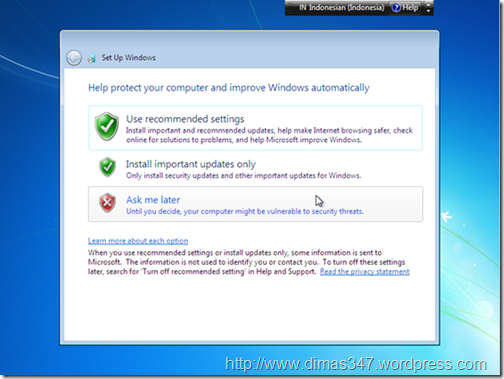
Pilih pengaturan use recommended settings atau sesuai dengan yang anda inginkan
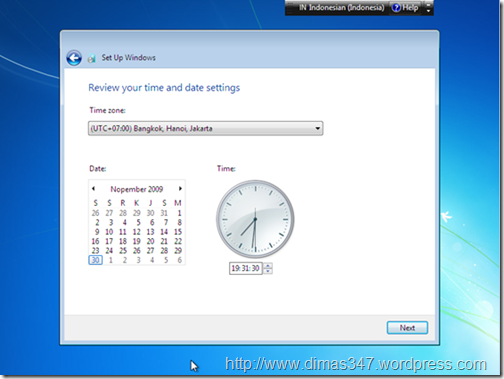
Setelah itu atur waktu sesuai dengan waktu saat ini. Setelah selesai klik tombol Next
Setelah itu windows selesai melakukan proses konfigurasi, tunggu hingga windows mempersiapkan desktop untuk Username yang anda buat sebelumnya
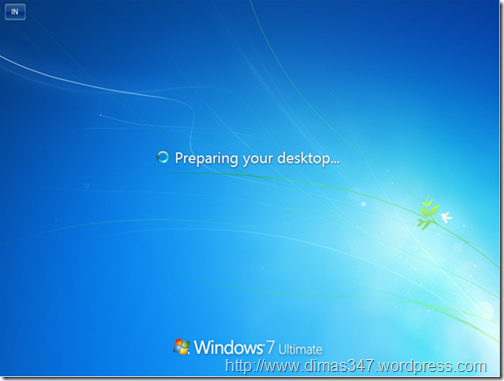
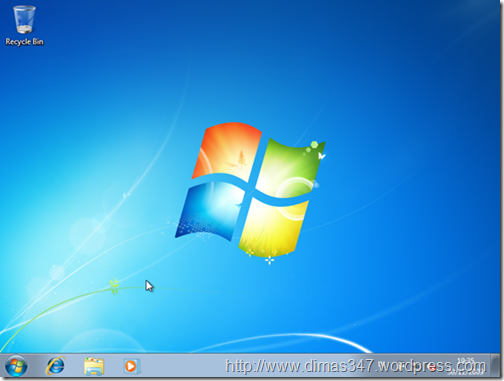
Sekarang anda telah berhasil menginstall Windows 7 Ultimate Selamat menggunakannya
Jika kalian bermasalah dengan lisensi pada Windows 7 Ultimate maka kalian bisa buka postingan di blog saya yang satu ini http://dimas347.wordpress.com/2010/06/22/buat-genuine-windows-seven-ultimate/ Selamat mencoba
diambil dari : http://dimas347.wordpress.com/2010/06/05/tutorial-install-windows-7-ultimate/